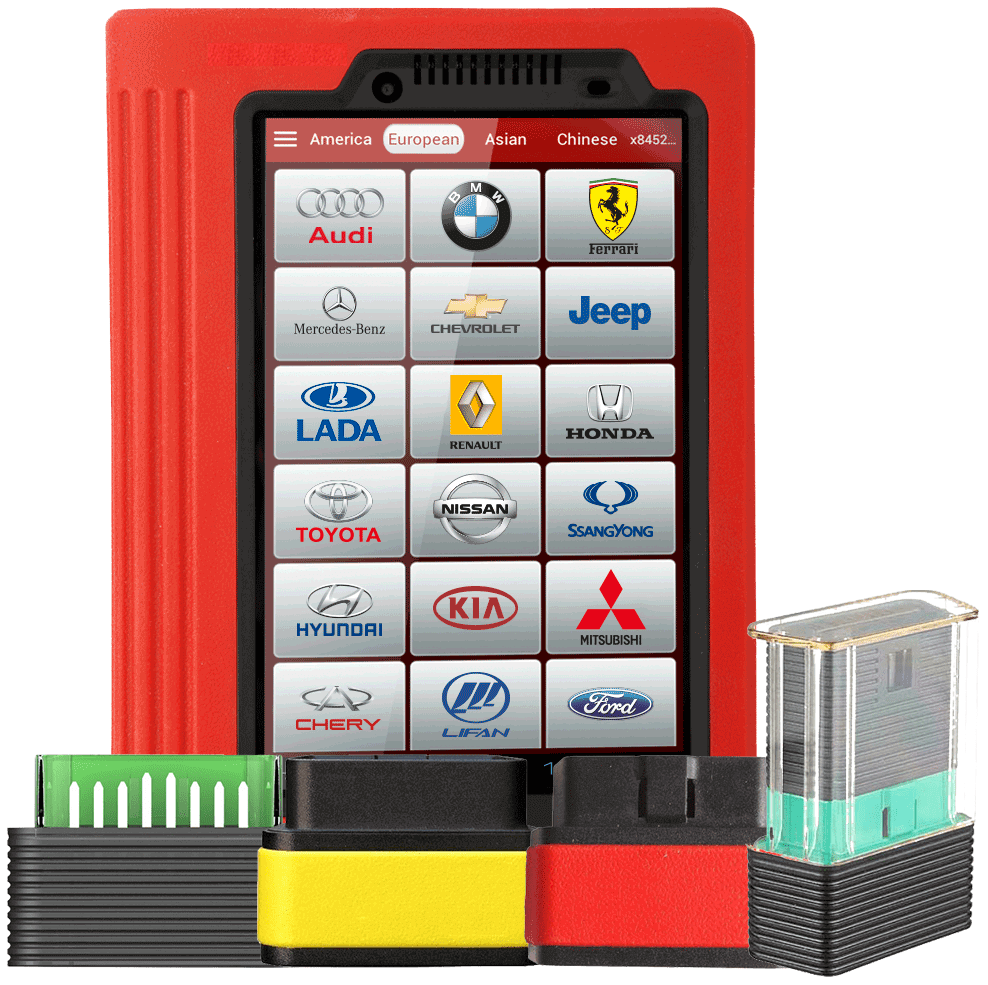
Установка марок X431 PRO3
1. Введение
1.1. Термины, которые используются в данной инструкции:
- ПК - персональный компьютер или ноутбук на ОС Windows
- Android - смартфон или планшет на ОС Windows
1.2. Приложения, которые идут вместе с марками:
- X431 PRO3.apk - для легковых марок(для старых планшетов)
- X431 PRO3S.apk - для легковых + грузовых и коммерческих марок.
- X431 V69.apk - для легковых + грузовых и коммерческих марок.
*Грузовые и коммерческие марки являются дополнительной опцией и приобретаются отдельно. Присутствует возможность отображения нескольких версий марок. Для работы с авто с бортовой сетью 24Вт используйте преобразователь с 24Вт на 12Вт.
1.3. Для тех, кто производит ОБНОВЛЕНИЕ, перед установкой выполнить:
- Папку cnlaunch скопировать с Android на ПК для бэкапа.
- Удалить приложение для диагностики(X431 PRO, X-TOOL и т.п.) и удалить папку cnlaunch после копирования с Android.
2. Инструкция открытию всех марок X431 PRO3 для сканеров Easydiag, Easydiag 2.0/3.0, iDiag, M-diag, Golo Easydiag, Golo CarCare, iCarScan
2.1. Установка приложения
2.1.1 Скачиваем приложение.
Удобнее будет зайти на эту страницу сразу с Android и выполнить пункт 1 данной инструкции прямо с Android
- 1. X431PRO3 - для легковых марок
- 2. X431-PRO3S - для легковых, грузовых и коммерческих марок. Не подходит для сканеров Golo 3.0, DBScar V, Easydiag 3.0
- 3. X431-PRO3S+ - для легковых, грузовых и коммерческих марок.
Если Вы решили выполнить пункт 1 данной инструкции через ПК, то подключаем Android к ПК через USB. Далее, скачиваем приложение и копируем(в любое место) скаченное приложение во внутреннюю память устройства Android.
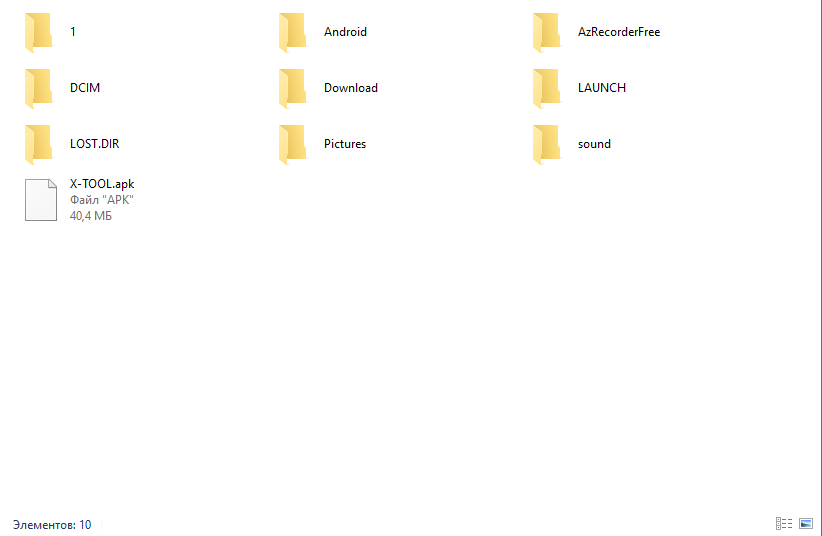
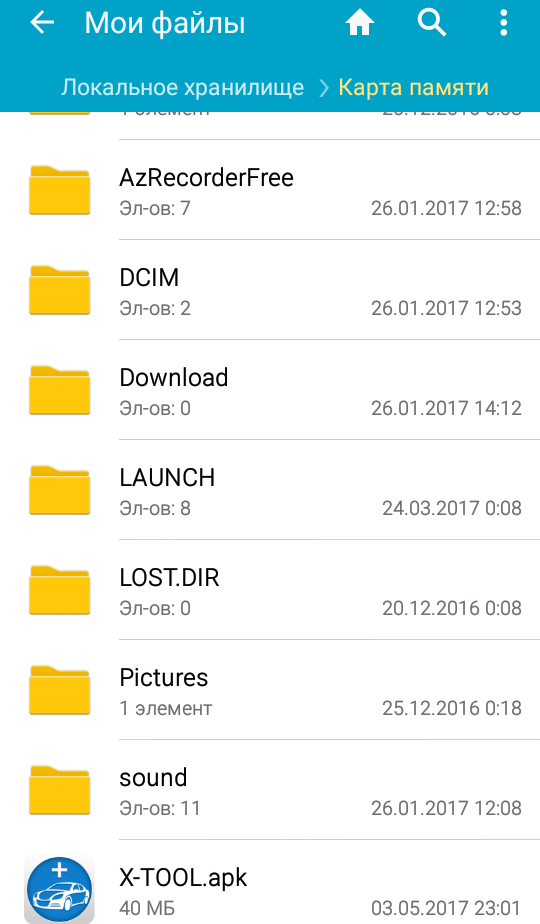
2.1.2 Заходим в память устройства Android через диспетчер файлов. Заходим в папку, куда скопировали или загрузили приложение X431PRO3 или X431-PRO3S, нажимаем на файл, чтобы установить приложение на Android.
2.1.3 Если на Android отключена установка приложений из доверенных и неизвестных источников, то необходимо включить.
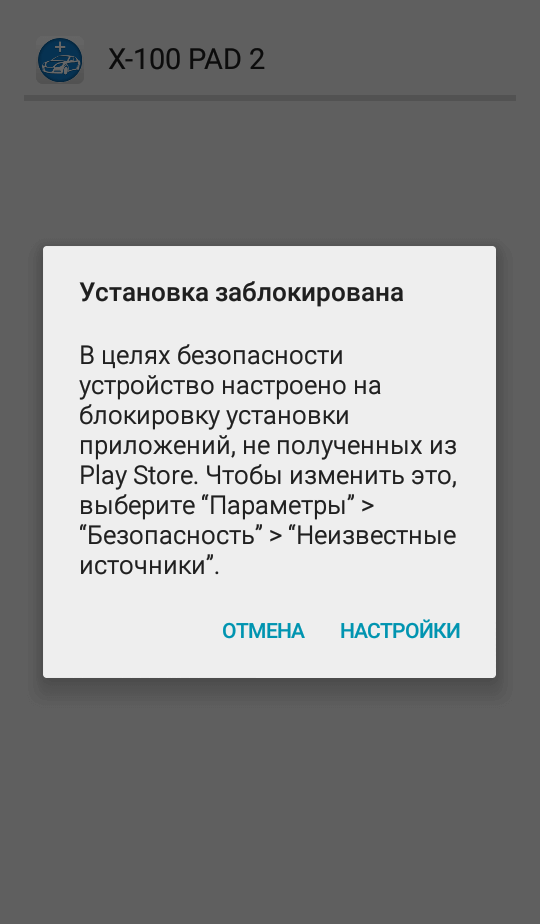
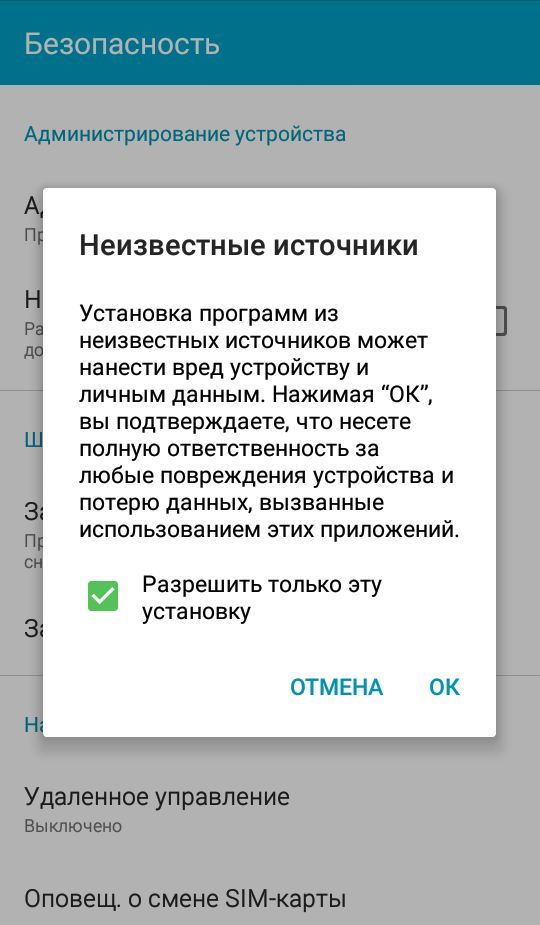
2.1.4 Далее, после включения, выполняем установку приложения X431PRO3 или X431-PRO3S PRO3 на Android.
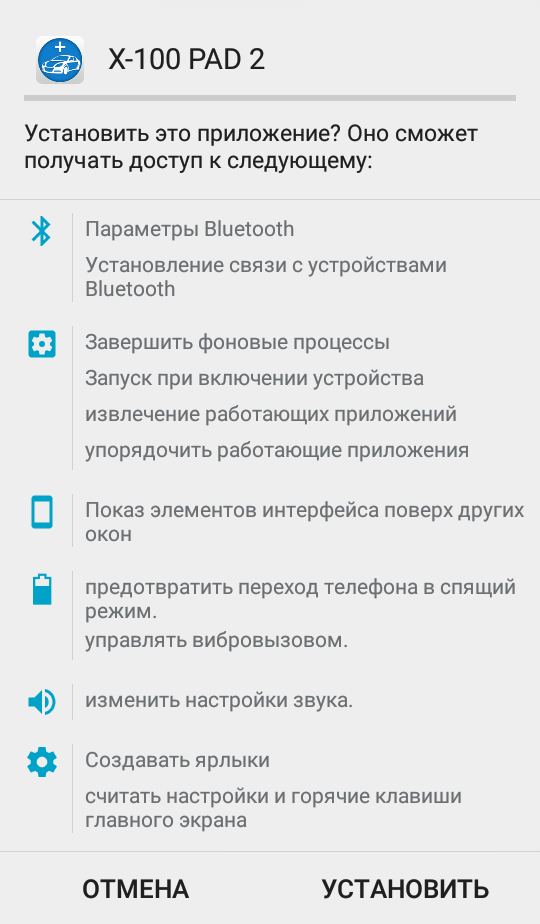
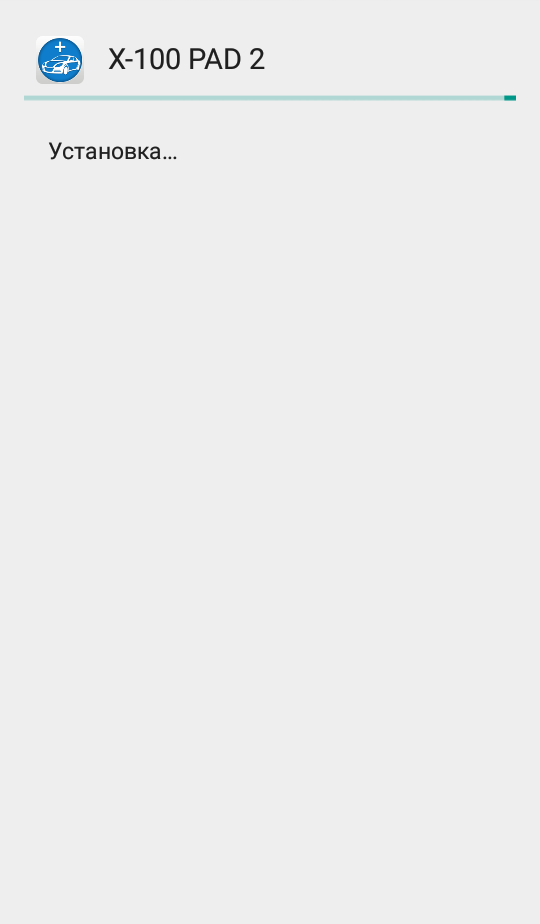
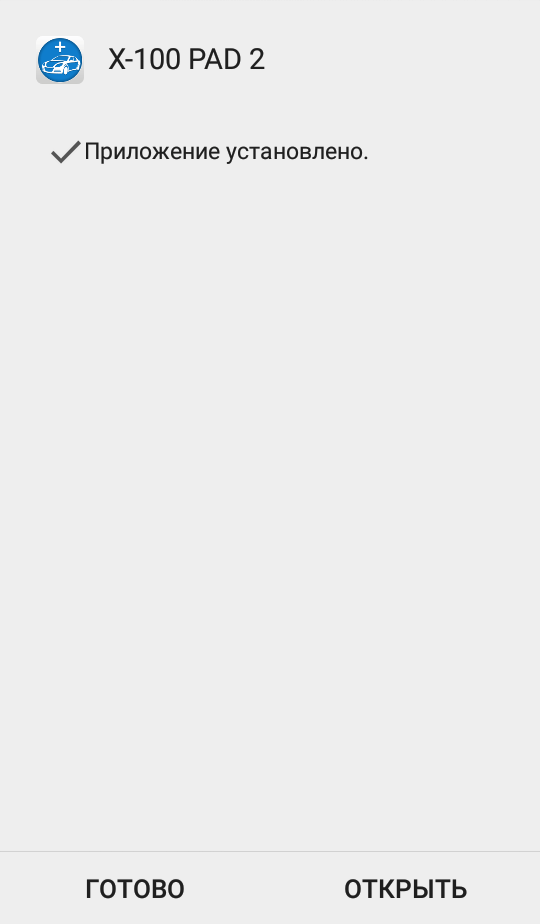
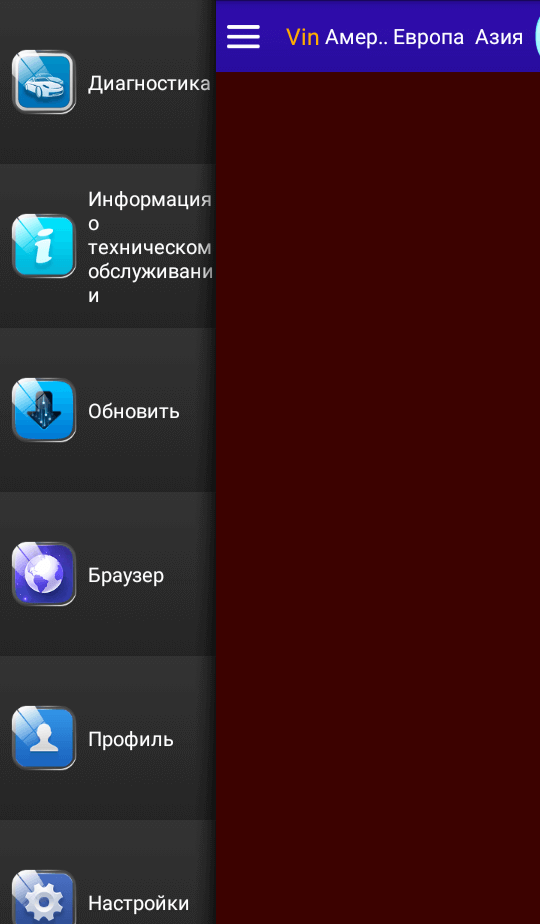
2.1.5 После успешной установки приложения X431PRO3 или X431-PRO3S на Android, запускаем его и сразу же выходим. Делаем это для того, чтобы создалась папка cnlaunch в корне памяти.
2.2 Копирование марок
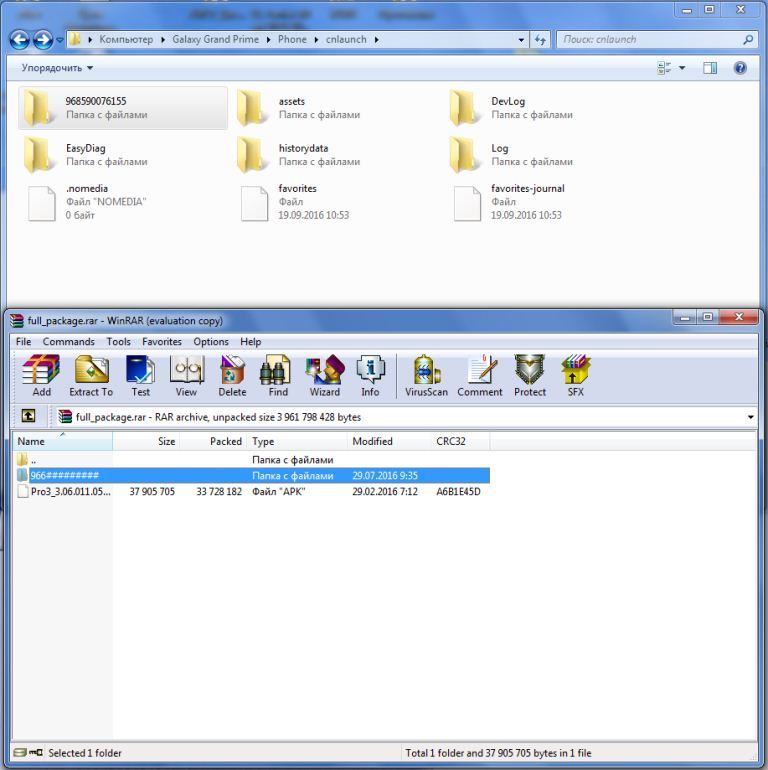
2.2.1 Распаковываем полученный архив. Подключаем Android к ПК через USB. Копируем папку 968##### из распакованного архива(где 968##### - серийный номер Вашего сканера).
- Для приложения X431Pro(под номером 1) - в корень папки X431Pro на Android. Папка X431Pro находится Память устройства->cnlaunch->X431Pro
- Для приложенийX431-PRO3S+(под номером 2) и X431 V69(под номером 2) - в корень папки X431Pro3S на Android. Папка X431Pro3S находится Память устройства->cnlaunch->X431Pro3S
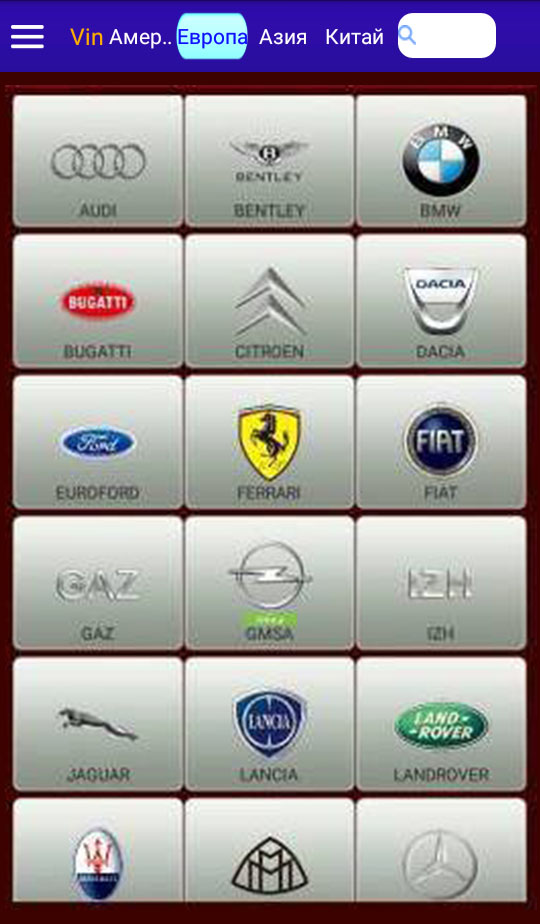
2.2.2 Приложение X431PRO3 или X431-PRO3S готово к использованию на Android. Выполнять авторизацию под Вашей учетной записью не надо. Просто нажимаете на любую марку и начинаете подключаться к автомобилю.
Видеоинструкции и обучение диагностики
Сборник обучающих видео по работе со сканерами с функционалом X431 PRO3 на реальных примерах с автомобилями.

3. Возможные проблемы
3.1. Не отображаются даже одна марка
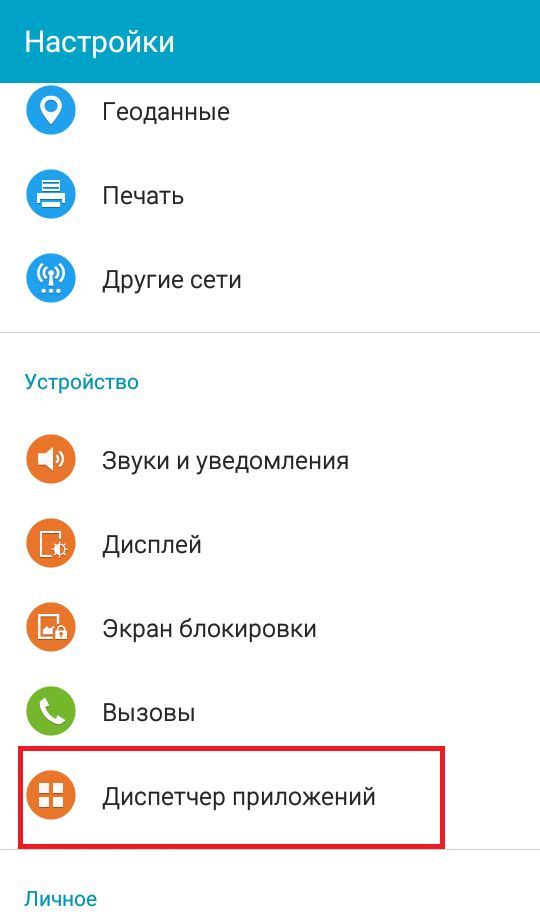
3.1.1Если марки не появились, то необходимо зайти в настройки приложений(место, откуда удаляются приложения) Android следующим образом: Настройки->Диспетчер приложений->X431 PRO3. Откроется окно " О приложение" и нажимаем на кнопку Очистить данные.


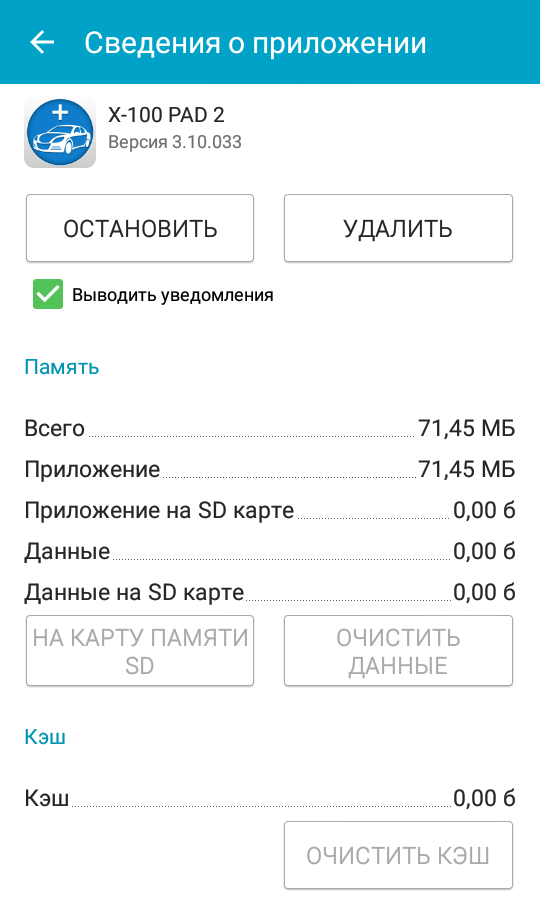
3.1.2. Если марки все равно не появились, то проверьте правильность расположение марок в пакете на Android. Например, марка AUDI должна располагаться по следующему пути:
- Для приложения X431Pro - Память устройства->cnlaunch->X431Pro->SN сканера->DIAGNOSTIC->VEHICLES->AUDI.
- Для приложения X431-PRO3S+ - Память устройства->cnlaunch->X431Pro3S->SN сканера->DIAGNOSTIC->VEHICLES->AUDI
Дублирование папки SN сканера или других папок не должно быть.
3.1.3. Если марки все равно не появились, то переустановите приложение, при этом марки не трогайте.
3.2. Отображаются не все марки
Если после установки всех марок отображаются не все марки, то выполните следующие:
- Прерывание при копирование на Android с ПК. Сравните размер папки SN сканера (в папке Память устройства->cnlaunch->X431Pro на Andoid) и папку SN сканера на ПК. Если размер папки на Android меньше, то скопируйте повторно нехватающие марки на Android (в папку Память устройства->cnlaunch->X431Pro->SN сканера->DIAGNOSTIC->VEHICLES) с ПК(из папки SN сканера->DIAGNOSTIC->VEHICLES).
- Прерывание при скачивание с сервера. Если размеры папок на Android и на ПК равны, то сравните размер архива на ПК и на сервере(при скачивание). Если есть различия, то повторно скачайте все марки сервера.
4. Советы
4.1. Установка всех марок на карту памяти
Возможность чтения марок с карты памяти возможен только при условии, если папка cnlaunch после установки приложения создалась на карте памяти. Существует программа, которая принудительно может считывать данные с карты памяти, но у данной программы есть минусы:
- Для работы с программой чаще всего будут требоваться ROOT права. Доступ к ROOT правам зависит от марки и модели устройства. Общего мануала, как это сделать, нету.
- Android на устройстве от 5 и выше
- Стабильность программы для диагностики нарушается в разы.
4.2. Как удалить некоторые марки, если не хватает памяти
1. После распаковки архива, заходим на ПК в папку SN сканера->DIAGNOSTIC->VEHICLES. 2. Выбираем марки, которые необходимо удалить и удаляем. Можно оставить даже одну марку, все равно будет работать. 3. Далее выполняем Копирование марок.
4.3 Как уменьшить(сжать) марки
На ПК - заходим в папку SN сканера->DIAGNOSTIC->VEHICLES На Android - заходим в папку Память устройства->cnlaunch->X431Pro->SN сканера->DIAGNOSTIC->VEHICLES. В папке VEHICLES выбираем марку, например AUDI, заходим в нее (в папку с версией марки) и удаляем все файлы pdf. Данные файлы не относятся никак к диагностике, и являются информационными. Данные файлы содержат - список моделей и блоков марки, что добавлено и какие ошибки исправлены. Таким же образом, удаляем все pdf-файлы в других марках. Более подробная инструкция - как уменьшить размер марок в пакете
Сканеры для которых подходит приложение


*Для активации потребуется оригинальная марка из оригинального приложения. Если ранее сканер был активирован в XDIAG PRO3, то оригинальная марка не потребуется