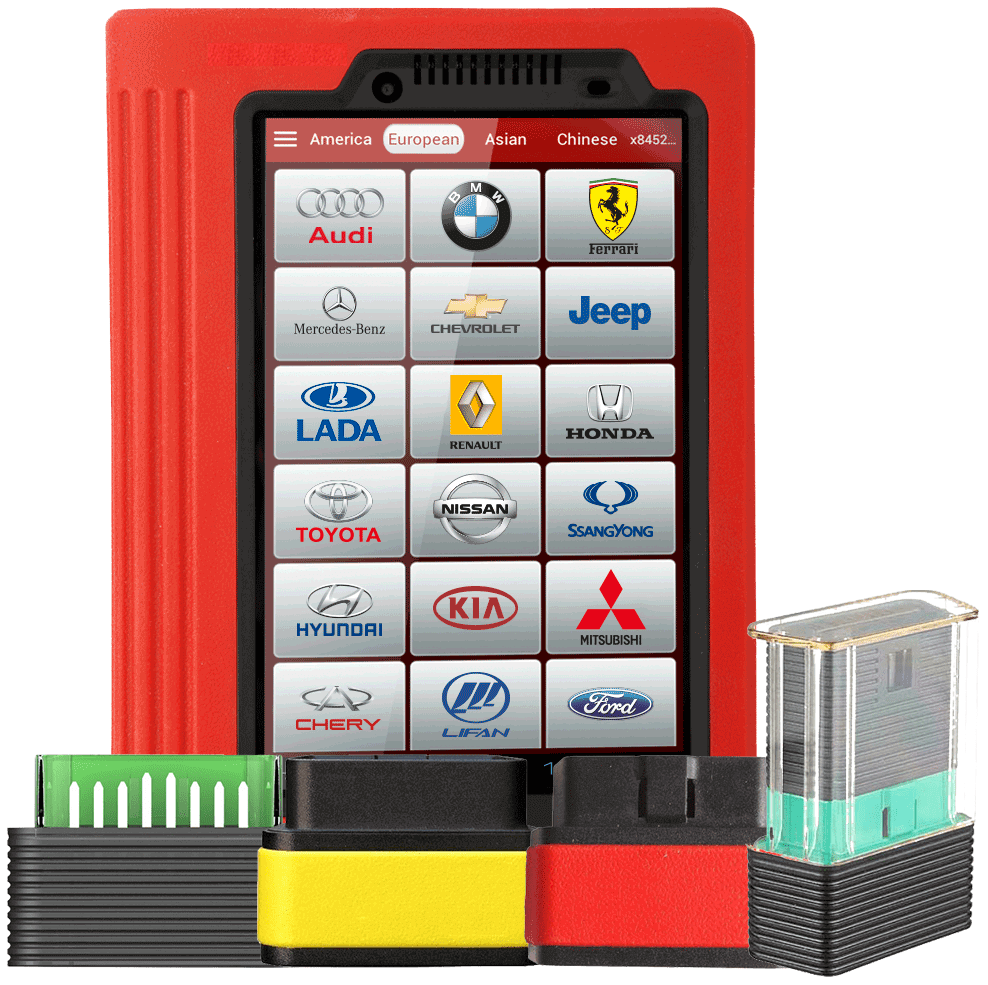
Открыть и обновить без логина и пароля от учетной записи
Как найти марку автомобиля
Введение. Где указан номер сканера
Номер сканера начинается с цифры 9 и содержит 12 символов
- На сканере. Выбит на сканере(OBD2 разъеме)
- На планшете который шёл в комплекте со сканером. В конце добавлен префикс V0. Данный префикс не относится к номеру сканера.
- Через блютуз В настройках блютуз Android можно посмотеть номер сканер, при условии если Вы ранее соединялись со сканером через данное устройство(планшет или смартфон). Либо подать питание(вставить в ODB2 разъем автомобиля) на сканер и на любом планшете или смартфоне посмотреть номер сканера в списке доступных блютуз-устройств.
Пункт 1. Поиск папки
Марки лежат по следующим путям, *где SN сканера - цифры номера Вашего сканера.
-
Приложение EZdiag
Сканеры Golo Easydiag, M-Diag(SN: 97619xxxxxxx), iCarScan(SN: 97619xxxxxxx) и др.
Путь: Память устройства->cnlaunch->golo_master_cn->SN сканера->DIAGNOSTIC->VEHICLES -
Приложение Easydiag
Сканеры Easydiag(SN: 96679xxxxxxx, 96859xxxxxx)
Путь: Память устройства->cnlaunch->Easydiag->SN сканера->DIAGNOSTIC->VEHICLES -
Приложение X431 iDiag
Сканеры iDiag(SN: 96579xxxxxxx)
Путь: Память устройства->cnlaunch->X431iDiag->SN сканера->DIAGNOSTIC->VEHICLES -
Приложение CRP 919
Сканеры CRP 919(SN: 98868xxxxxxx)
Путь: Память устройства->cnlaunch->CRP919BT->SN сканера->DIAGNOSTIC->VEHICLES -
Приложение X431 PRO
Путь: Память устройства->cnlaunch->X431Pro->SN сканера->DIAGNOSTIC->VEHICLES -
Приложение X-TOOL
Путь: Память устройства->cnlaunch->SN сканера->DIAGNOSTIC->VEHICLES -
Приложение X-431 PRO3S+
Путь: Память устройства->cnlaunch->X431Pro3S->SN сканера->DIAGNOSTIC->VEHICLES
Пункт 2. Архивация папки
Через компьютер или ноутбук
- Подключаем Ваш планшет или смартфон на Android к ПК через USB и заходим в соотвествующиую папку из Пункта 1 текущий инструкции
- Берем любую папку марки(лучше VAZ или EOBD - они меньше всего по объему) и копируем на рабочий стол компьютера
- Выполняем архивацию папки, которую скинули во втором шаге. Архивация выполняется через программы WinRar или 7Zip(если нету - то придется скачать и установить)
Через планшет или смартфон на Android
- Заходим самом планшет или смартфон в диспетчер файлов в соотвествующиую папку из Пункта 1 текущий инструкции. Если нету диспетчера файлов на Anroid, то можете установить подходящий через PlayMarket
- Выполняем архивацию марки (лучше VAZ или EOBD - они меньше всего по объему). Архивация выполняется через программы WinRar или 7Zip(если нету - то придется скачать и установить в PlayMarket)
Пункт 3. Отправка архива
Архив можно прислать на почту или через месенджер